

Расшифровка встреч за 10–15 минут на час записи
Вставьте ссылку на Zoom, Телемост, Google Meet или Teams — бот зайдёт как участник, запишет встречу и пришлёт расшифровку по спикерам с кратким содержанием.
30 минут бесплатно каждый месяц, без привязки карты · или отправьте файл Telegram-боту — аккаунт на сайте не нужен
Тарифы- Серверы в России, 152-ФЗ
- Не учим модели на ваших записях
- Удаление в один клик



Что вы получаете со встречи
Бот записывает встречу сам: текст по спикерам и краткое содержание — час встречи за 10–15 минут.
-
01 · Бот на встречу
Вставьте ссылку — бот зайдёт сам
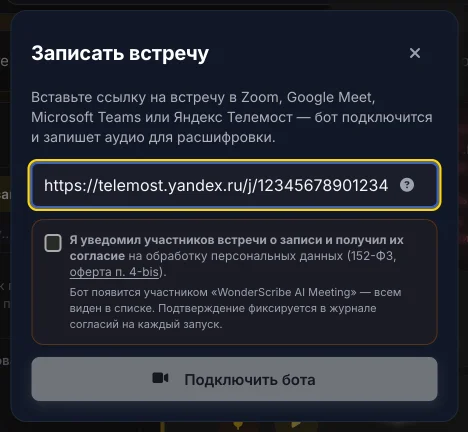
В кабинете «Записать встречу» вставляете ссылку на онлайн-встречу — бот подключается как участник и записывает аудио.
- Zoom, Yandex Телемост, Google Meet или Microsoft Teams
- Обычно в течение минуты бот появляется участником «WonderScribe AI Meeting», микрофон выключен
- Календарь Яндекса подключается в настройках — бот присоединяется к встречам по расписанию
-
02 · По спикерам
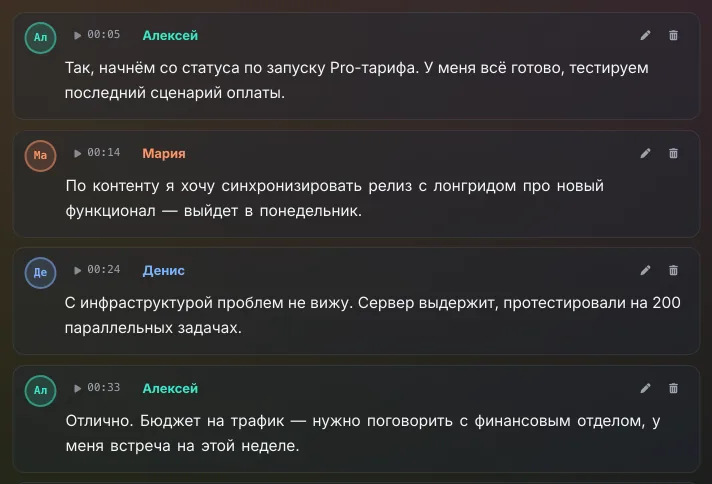
Кто что сказал — с именами и временем
После встречи — текст по репликам: у каждой — спикер и время начала. Расшифровка приходит на email.
- Час встречи — 10–15 минут
- Имена спикеров переименовываются в редакторе
- Текст можно править перед сохранением

-
03 · Протокол
Краткое содержание — решения и задачи
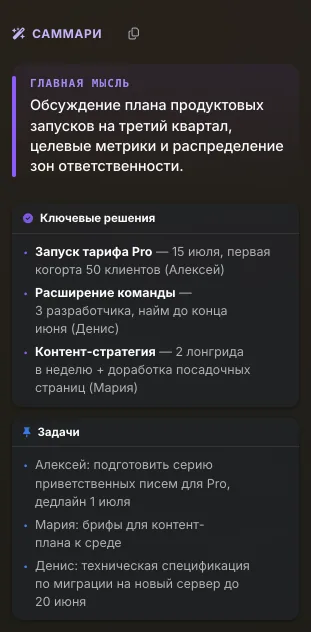
Рядом с текстом — краткое содержание встречи: о чём говорили, что решили и кто что делает.
- Темы, решения и задачи
- Задачи с ответственными
- Экспорт в Word, SRT и TXT

Работает на 4 платформах
Бот заходит как анонимный гость — отдельный аккаунт не нужен.
Zoom
Web-клиент. Запись по ссылке встречи.
Yandex Телемост
Полная поддержка российской платформы.
Google Meet
Гостевой вход. Хост одобряет «WonderScribe AI Meeting».
Microsoft Teams
teams.live.com и teams.microsoft.com через зал ожидания.
Подключите календарь — бот зайдёт сам
Подключите Яндекс.Календарь в настройках кабинета — и бот сам присоединится к встречам по расписанию. Больше не нужно каждый раз вставлять ссылку вручную.
Настройка за минуту
Укажите email и пароль приложения Яндекса в настройках кабинета. Доступ — только на чтение событий.
Заходит по расписанию
Сервис проверяет встречи на сутки вперёд и подключает бота к началу созвона.
Предупреждение о записи
Перед чужими встречами приходит уведомление — запись можно отменить одним нажатием.
Тот же результат
После встречи — расшифровка с именами спикеров и краткое содержание на email, как при ручном запуске.
Яндекс.Календарь — и бот заходит на встречи сам
Подключение в настройках кабинета за минуту, доступ — только на чтение событий.
Четыре шага — от ссылки до текста
Бот для записи встреч запускается из кабинета одним кликом — остальное он сделает сам.
Если уже есть файл с записью — пропустите шаги 1–3 и просто загрузите его.
Вставьте ссылку
В кабинете «Записать встречу» — вставьте ссылку на онлайн-встречу.
Бот заходит
Обычно в течение минуты бот появится участником под именем «WonderScribe AI Meeting» — если во встрече зал ожидания, впустите его по этому имени. Микрофон выключен.
Идёт запись
Бот молча записывает аудио до завершения встречи хостом. В кабинете виден таймер и статус.
Расшифровка на email
Вскоре после окончания (час встречи — 10–15 минут): текст с именами спикеров, краткое содержание с задачами и экспорт в Word/SRT/TXT.
Кому подойдёт
Любые регулярные созвоны, которые потом нужно превратить в текст.
Sales-демо
Расшифровка демо-звонков для CRM. Возражения, договорённости, задачи.
HR-интервью
Быстрая оценка кандидатов: транскрипция собеседования, передача нанимающему менеджеру.
Стэндапы команды
Журнал решений, ретроспективы. Кто что сказал — с разделением по спикерам.
Юр. совещания
Протоколы судебных заседаний, переговоров. Текст можно править перед сохранением.
Отличия от зарубежных ботов
В отличие от них, наш бот записывает и Yandex Телемост, а данные хранит на серверах в РФ.
| Возможность | WonderScribe рекомендуем | Большинство зарубежных ботов |
|---|---|---|
| Yandex Телемост | ||
| Серверы в РФ · 152-ФЗ | ||
| Оплата в рублях, без VPN | ||
| Zoom / Meet / Teams |
Уже есть запись?
Если встреча уже прошла и у вас файл — просто загрузите его. Тот же AI, тот же редактор, тот же экспорт.
Загрузка
MP3, WAV, M4A, MP4. Drag-n-drop или ссылка на Я.Диск и Google Диск.
Разделение по спикерам (диаризация)
Разделение по спикерам, переименование в редакторе.
Краткое содержание
Темы, решения, задачи. Роли «встреча» и «лекция».
Запишите первую встречу бесплатно
30 минут в месяц без привязки карты. Поддержка Zoom, Telemost, Meet, Teams.
Связанные продукты
Часто используют вместе
Что такое бот для записи встреч?
Вам не нужно ничего записывать вручную или копировать файлы: вставляете ссылку на встречу в Zoom, Yandex Телемост, Google Meet или Microsoft Teams — бот для записи встреч сам подключается, ведёт запись до конца созвона и после окончания присылает текст на email: час записи — за 10–15 минут.
В отличие от ручной записи экрана, бот:
- разделяет реплики по спикерам (диаризация) и подставляет их имена;
- делает структурированный протокол встречи — решения, задачи, ответственные;
- хранит данные на серверах в РФ (152-ФЗ), оплата в рублях без VPN.
Бот будет видно в участниках встречи?
Что видят участники:
- В списке участников встречи (Zoom/Meet/Teams/Telemost) — стандартный участник с указанным именем
- В чате — никакого спама от бота, он молчит
- На экране — плитка с логотипом «AI Meeting» если включён grid-view
Нужно ли согласие участников на запись?
Как мы помогаем соответствовать:
- Бот виден в списке участников с явным именем «WonderScribe AI Meeting» — все знают что идёт запись
- Камера-логотип — визуально подсвечивает что в зале присутствует AI-recorder
- Возможность kick'нуть бота — любой участник, видящий бота, может попросить хоста его выгнать. Бот не блокирует это
- В начале встречи объявите «Идёт запись для протокола, AI-recorder в участниках»
- Если есть несогласные — кикните бота из встречи перед началом
- Для корпоративных встреч — пропишите запись в Tools-of-meeting policy
- Шаблоны NDA/DPA для бизнес-клиентов — у поддержки
Что если в Telemost/Teams включён зал ожидания?
По платформам:
- Telemost — зал ожидания включён по умолчанию для встреч с незарегистрированными участниками. Бот появится в списке ожидания, хост одобряет
- MS Teams — lobby включён в большинстве корпоративных тенантов. Бот ждёт в lobby, организатор «Допускает»
- Zoom — Waiting Room опционален. Если включён — таже процедура. Если нет — бот заходит автоматически
- Google Meet — для встреч из чужих доменов нужно «Knock and admit». Гость-бот стучится, хост подтверждает
Когда бот завершит запись?
Триггеры окончания:
- Хост завершил встречу для всех — бот сразу останавливает запись и начинает upload
- Хост удалил бота — то же самое
- Ручная остановка из кабинета — кнопка «Остановить запись» немедленно отрабатывает
- 8 часов от входа бота — авто-остановка при достижении максимума; запись длиннее 4 часов сервис сам разделит на части и соберёт в один документ
- Бот остался один — если все настоящие участники вышли, бот покидает встречу через 60 сек
Сколько ждать готовый текст?
За это время запись загружается на сервер, расшифровывается, делится по спикерам, и по ней собирается краткое содержание с задачами.
Готовность — мгновенный push в Telegram + email + появление в кабинете. Закрывать ничего не нужно — обработка идёт на сервере.
Можно ли загрузить готовую запись вместо бота?
Поддерживаемые форматы:
- Видео: MP4, MOV, MKV, WEBM, AVI (запись Zoom/Meet/Teams)
- Аудио: MP3, WAV, M4A, OGG, FLAC, OPUS
- Облачные ссылки: Я.Диск и Google Диск (туда же Meet сохраняет записи встреч) — публичная ссылка
- YouTube/RuTube/VK Видео — если запись уже загружена туда (например для шеринга)
Сохраняются ли спикеры?
- Имена из самой встречи (самый точный способ): в Телемосте, Zoom и Teams бот видит, кто сейчас говорит, и подписывает реплики именами участников
- Список участников встречи (если бот зашёл в Телемост или Zoom): нейросеть разделяет голоса + matches по числу участников (точное число известно из списка)
- Auto-extraction из текста: если спикер представился («Меня зовут Иван…») или к нему обратились по имени — подставится автоматически
- Топонимы («Москва», «Уфа») не станут именами спикеров
- Очень похожие по голосу «Спикеры» сервис объединяет сам — один человек реже разбивается на двоих
- В редакторе любого «Спикера N» можно переименовать одной кнопкой — изменится везде
Сколько встреч можно записать?
Тарифы для регулярных встреч:
- Старт (0 ₽) — 30 мин/мес. Для теста сервиса (1 короткая встреча)
- Базовый — 649 ₽/мес: 30 часов/мес. Для регулярных встреч 1–2× в неделю
- Профи — 1449 ₽/мес: безлимит для одного пользователя
- Поминутно — 2 ₽/мин без подписки (например 1-часовая встреча = 120 ₽)
Запишите встречу по ссылке
Просто вставьте ссылку и занимайтесь делом. Расшифровка придёт на email.